Карточки с голосом — прямо на руке
Телефон в сумке, а сказать нужно сейчас. На смарт-часах «Говори!» фраза собирается в два-три касания и звучит вслух нейроголосом. Те же карточки, что на планшете и телефоне, — без новой настройки.
- Смарт-часы на Wear OS
- Тот же набор, что на планшете
- Обновляется само
Сначала планшет, потом — с собой
Смарт-часы не заменяют основной коммуникатор. Общаться карточками учатся на большом экране, а когда фразы уже знакомы, их можно взять с собой — на телефоне или на руке.
1. Планшет
Здесь учатся: большой экран, крупные карточки, весь словарь. Инструктор (родитель, учитель, специалист) ведёт занятия по пути коммуникации.
2. Смартфон
Тот же коммуникатор всегда с собой: на прогулке, в магазине, в гостях. Карточки и настройки — общие с планшетом.
3. Смарт-часы
Самые частые фразы — на руке. Телефон доставать не нужно: поднял руку, два касания — фраза звучит.
Как это работает
Набор для смарт-часов выбирается из наборов группы. Всё, что настроено на планшете, телефоне или в веб-версии, приезжает на смарт-часы само.
Фраза в два-три касания
Нажатая карточка встаёт в полоску фразы сверху. Нажал на полоску — фраза звучит. Смахнул влево — очистил.
Подсказки «что дальше»
После первой карточки смарт-часы показывают то, что обычно идёт следом, — по фразам группы за последний месяц. Внутри папок видно всё.
Быстрые ответы
«Да», «Нет», «Помоги» звучат сразу по нажатию, если у карточки включено «воспроизводить сразу».
Голос группы
Фраза звучит тем же нейроголосом, что на планшете и телефоне, — из динамика смарт-часов.
Без сети тоже говорит
Последний набор и картинки хранятся на смарт-часах. Нет связи — фраза складывается из сохранённых озвучек карточек.
Сообщения близким
Каждая фраза попадает в историю группы и, если подключены, в Телеграм или Макс — близкие видят, что сказал пользователь.
Как это выглядит на руке
Запись с экрана смарт-часов: демо-набор с главной, подсказки — по фразам из истории группы.
Просьба из двух карточек
«Хочу» → «Пить» → нажатие на полоску — фраза звучит.
Быстрый ответ
«Да» и «Нет» звучат сразу, без сборки фразы.
Подсказки «что дальше»
«Хочу» → «играть» — и в корне остаётся одна папка «Досуг»: по истории группы дальше идёт игрушка.
Какие смарт-часы подходят
Подходят: Wear OS 3 и новее
- Samsung Galaxy Watch 4 и новее, включая Classic, FE и Ultra
- Google Pixel Watch
- Другие смарт-часы на Wear OS 3 и новее
Не подходят
- Apple Watch
- Huawei, Amazfit, Garmin и фитнес-браслеты — у них своя система, не Wear OS
- Детские смарт-часы с сим-картой
Что ещё нужно
- Android-смартфон, к которому подключены смарт-часы, — с него ставится «Говори!»
- Тариф Про: группа в облаке, из неё смарт-часы берут набор карточек
- Интернет на смарт-часах: через телефон, домашнюю сеть или мобильную связь (LTE)
Как установить
Около 10 минут, один раз. Устанавливает телефонное приложение «Говори!» — магазин приложений и сторонние программы не нужны.
- 1
Поставьте «Говори!» на телефон
Версию с сайта — в ней есть кнопка установки на смарт-часы. Войдите в учётную запись с тарифом Про.
- 2
Одна домашняя сеть
Телефон и смарт-часы — в одной домашней беспроводной сети (Wi-Fi), не гостевой. На время установки выключите на телефоне частную сеть (VPN).
- 3
Режим разработчика на смарт-часах
Настройки → О часах → Сведения о ПО → семь раз нажмите «Версия ПО». В настройках появится пункт «Параметры разработчика».
- 4
Отладка по беспроводной сети
Настройки → Параметры разработчика: включите «Отладку» (ADB) и «Отладку по беспроводной сети» (Wi-Fi), затем «Подключить новое устройство». На экране смарт-часов появится код из 6 цифр — не закрывайте его.
- 5
Кнопка в телефоне
В «Говори!» на телефоне: Настройки → Смарт-часы → «Установить на смарт-часы» → введите 6 цифр. Через 10–20 секунд «Говори!» откроется на смарт-часах — уже со входом в учётную запись. Останется выбрать набор.
- 6
Выключите отладку
На смарт-часах выключите «Отладку по беспроводной сети» и «Отладку». «Говори!» остаётся и работает дальше.
Новые версии смарт-часы ставят сами, когда приложение не на экране. Если вход слетел, на смарт-часах появится код: в телефоне откройте Настройки → Смарт-часы → «Подключить смарт-часы» и введите его.
Чаще всего мешают гостевая сеть, частная сеть (VPN) на телефоне или уснувший экран смарт-часов — код живёт, пока экран открыт. Напишите внизу страницы — установку можно пройти вместе по видеосвязи.
Установка с компьютера
Если в «Говори!» на телефоне нет кнопки «Установить на смарт-часы» — например, приложение поставлено из магазина приложений, — смарт-часы можно подготовить с компьютера на Windows или Mac. Около 15 минут, один раз. Скрипт сам скачает инструменты Android от Google (platform-tools) и «Говори!» для смарт-часов, а в конце удалит скачанное.
- 1
Одна домашняя сеть
Компьютер и смарт-часы — в одной домашней беспроводной сети (Wi-Fi), не гостевой. Частную сеть (VPN) на компьютере на время установки выключите.
- 2
Режим разработчика и отладка
На смарт-часах: Настройки → О часах → Сведения о ПО → семь раз нажмите «Версия ПО». Затем Настройки → Параметры разработчика: включите «Отладку» (ADB) и «Отладку по беспроводной сети» (Wi-Fi).
- 3
Запустите скрипт
Скопируйте команду ниже и вставьте: на Windows — в окно PowerShell (меню «Пуск» → наберите «PowerShell»), на Mac — в программу «Терминал». Нажмите ввод.
Вставьте в окно PowerShell:[Net.ServicePointManager]::SecurityProtocol=3072; iex ([Text.Encoding]::UTF8.GetString((New-Object Net.WebClient).DownloadData('https://govori.site/smartwatch-install.ps1'))) - 4
Сопряжение
На смарт-часах в «Отладке по беспроводной сети» нажмите «Подключить новое устройство». Скрипт спросит адрес с экрана смарт-часов (цифры с двоеточием, например 192.168.0.56:37123) и код из 6 цифр.
- 5
Установка
Дальше обычно всё идёт само. Если скрипт попросит адрес ещё раз — закройте на смарт-часах окно с кодом и введите адрес с экрана «Отладки по беспроводной сети»: порт там другой. Через минуту «Говори!» откроется на смарт-часах.
- 6
Вход и выключение отладки
На смарт-часах появится QR-код: наведите на него камеру телефона и войдите в учётную запись с тарифом Про. Или в «Говори!» на телефоне: Настройки → Смарт-часы → «Подключить смарт-часы» → код с экрана смарт-часов. Или на компьютере: app.govori.site/watch — войдите и введите код. Затем выключите на смарт-часах «Отладку по беспроводной сети» и «Отладку».
Вручную, командами
Если инструменты Android уже стоят, те же шаги — командами. Адреса и код — с экрана смарт-часов.
adb pair 192.168.0.56:37123 123456
adb connect 192.168.0.56:41234
adb install -r latest-watch-prod.apk
adb shell appops set app.talkandlearn.messenger REQUEST_INSTALL_PACKAGES allow
Последняя команда разрешает смарт-часам обновлять «Говори!» самим — без неё новые версии не придут.
Приложение для смарт-часов (latest-watch-prod.apk)Можно попросить техподдержку помочь с установкой — напишите внизу страницы, шаги пройдёте вместе по видеосвязи. Или закажите готовое устройство: смарт-часы с установленным и подключённым «Говори!».
Готовые смарт-часы
Смарт-часы с установленным и подключённым «Говори!», подписка Про на 3 года в комплекте. Распакуйте — пользуйтесь.
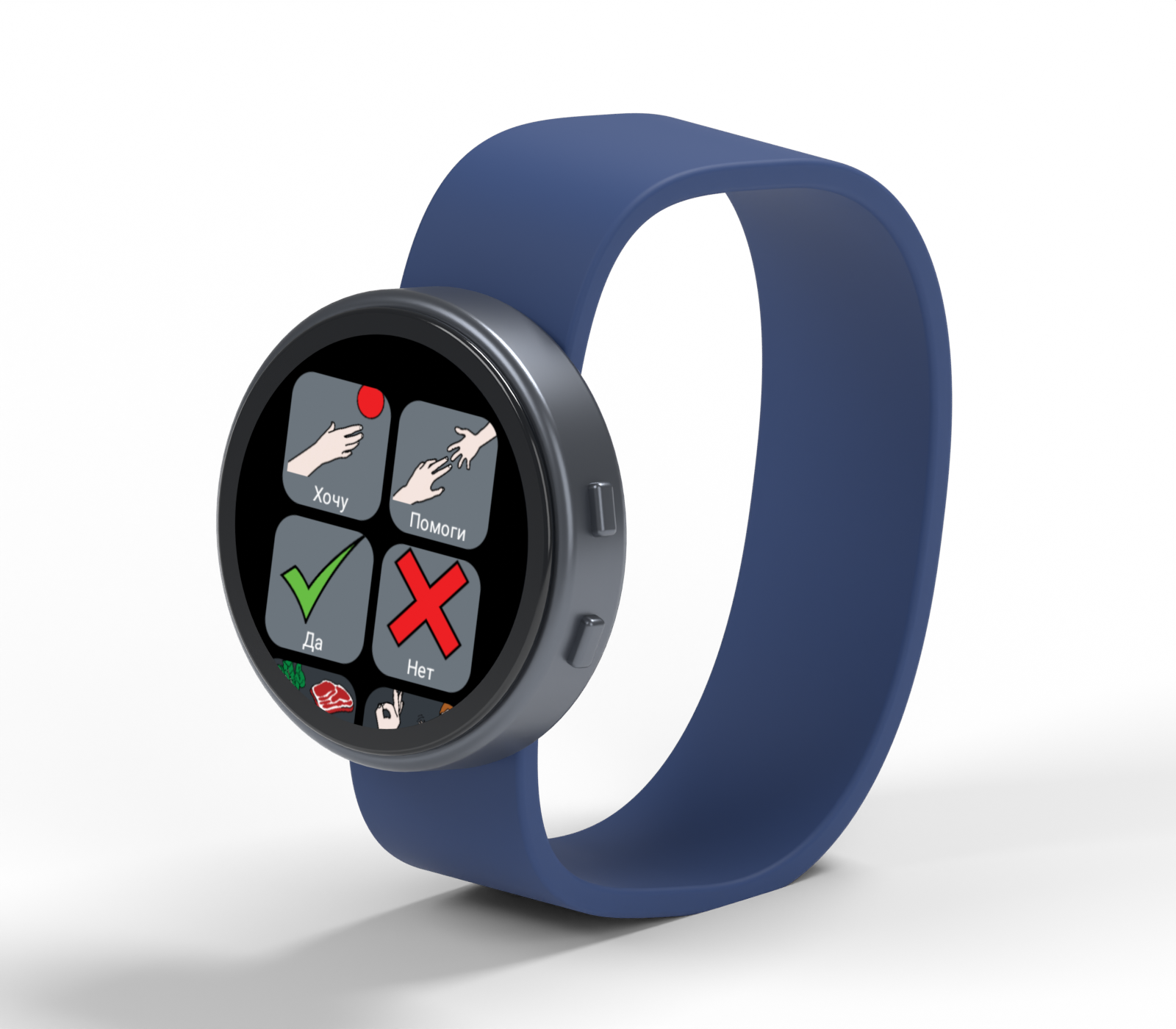
Смарт-часы-коммуникатор для общения карточками
Самые частые фразы — прямо на руке: два-три касания, и фраза звучит. Всё установлено и подключено, подписка Про на 3 года в комплекте.
- Готов к работе из коробки
- Приоритетная техподдержка по устройству и приложению при действующем Про
- Доставка по России
Модель устройства можно взять мощнее — например, если оно нужно и для других задач. Цена тогда считается отдельно.
Частые вопросы
Вопрос про смарт-часы?
Напишите прямо здесь — регистрироваться не нужно. Или в мессенджере, если так удобнее.